

Пошаговое руководство
Line Art — генератор контурных панно
Превратите подготовленный рисунок в объёмный контур на связной основе. Редактор показывает модель и, для новой конструкции, план разделения на печатные сегменты.
Начать настройку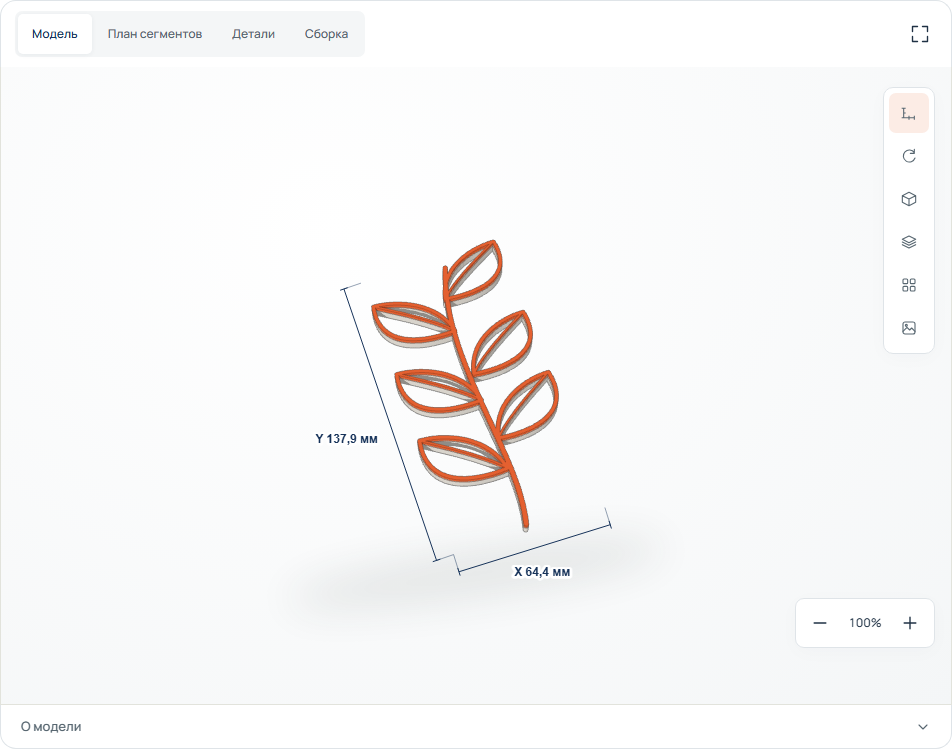
Первый результат
Начните с одного примера и меняйте настройки по очереди — так легче понять, что повлияло на форму.
- Выберите образец в «Примеры и варианты» или нажмите «Редактировать макет».
- Задайте «Ширина рисунка», «Высота рисунка» и «Установка».
- В «Разделение на сегменты» выберите рисунок реза.
- Проверьте «Модель» и «План сегментов».
Пример: настенный контур цветка
Например, выберите рисунок цветка, задайте настенную установку и умеренную ширину. Затем включите «Органика · по конструкции» и проверьте, не попали ли стыки на ключевые линии рисунка.
Это пример настройки; прочность крепления и посадка замков определяются отдельной проверкой.
Что подготовить
- Подготовьте простой контрастный рисунок или начните с готового варианта; тонкие отдельные островки требуют внимания.
- Рисунок не распознаётся и не дорисовывается автоматически: важные линии должны присутствовать в макете.
- Продумайте размер размещения и способ установки — на стене, на подставке или без крепления.
Пошаговая настройка
Шаг 1 из 4
Подготовьте контур
В «Примеры и варианты» выберите исходный рисунок. Кнопка «Редактировать макет» открывает общую мастерскую, где можно заменить линии, текст или композицию.
Line Art строит геометрию из подготовленного контура; если части рисунка разобщены, проверьте будущую несущую основу и перемычки. Автоматического восстановления недостающих черт нет.
Проверьте результат: В карточке макета показан нужный контур, а в 3D видны его основные линии.
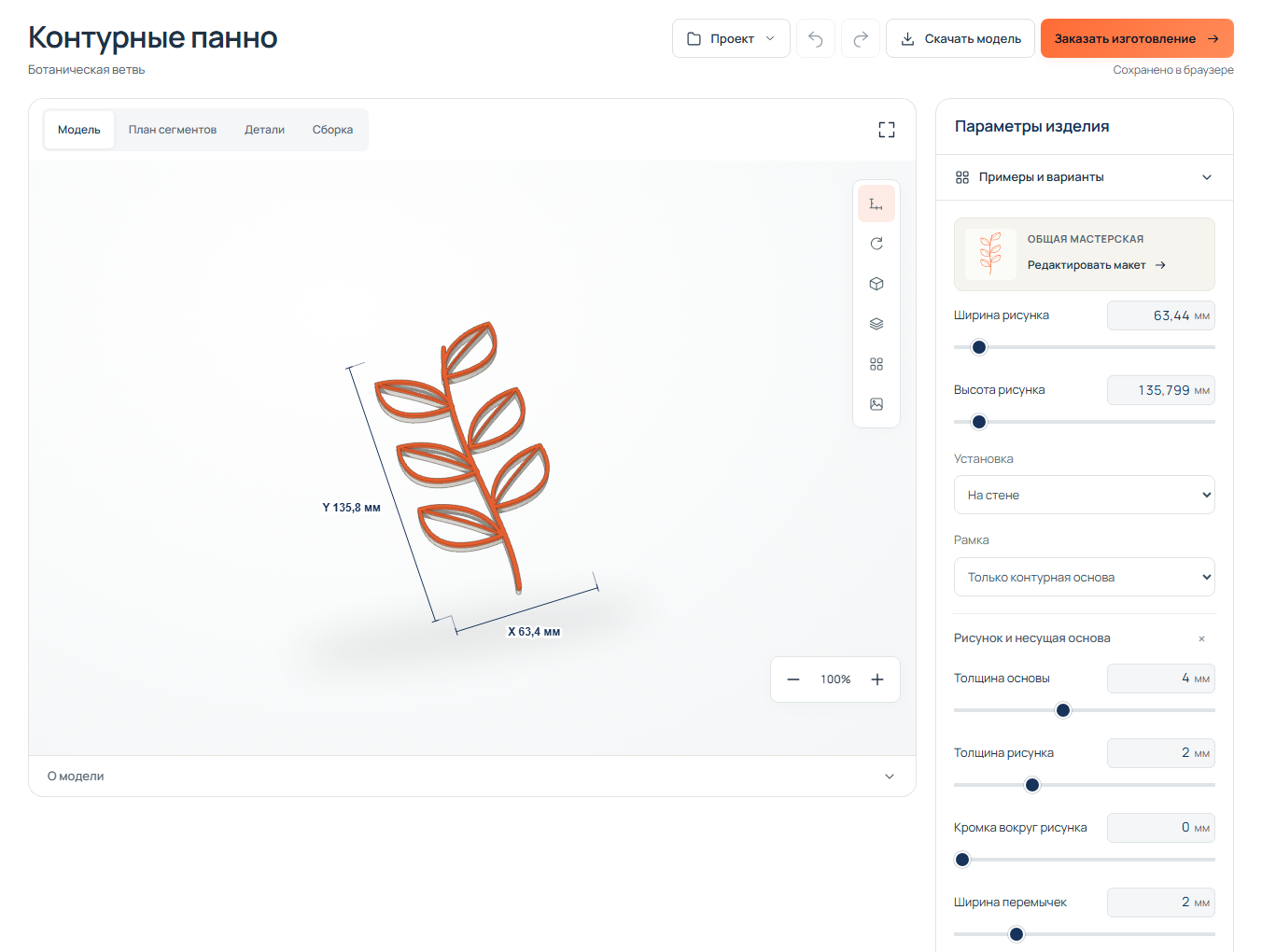
Рабочее поле с демонстрационным проектом Шаг 2 из 4
Задайте размер и монтаж
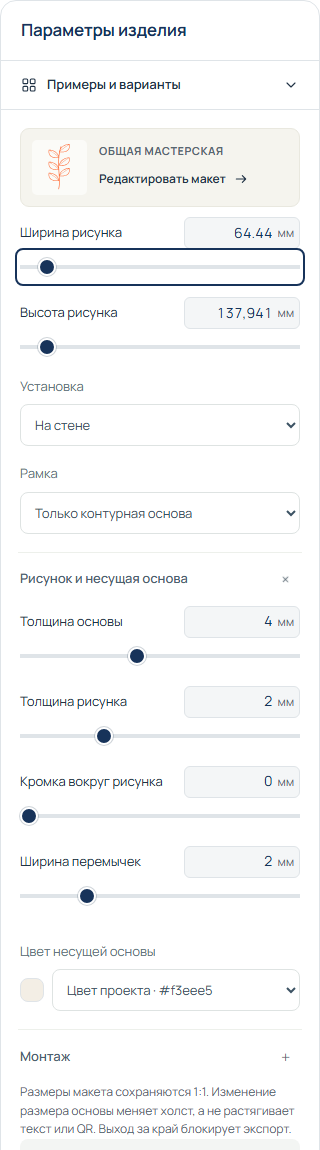
Для новой конструкции используйте «Ширина рисунка» и «Высота рисунка»; в сохранённой старой версии поля могут называться «Ширина холста» и «Высота холста». «Установка» выбирает стену, подставку или отсутствие крепления.
«Рамка» задаёт контурную основу, скруглённую или овальную рамку. В «Рисунок и несущая основа» меняются толщина основы, рисунка, кромка и ширина перемычек; в «Монтаж» появляются соответствующие размеры отверстий или подставки.
Проверьте результат: Общий вид и способ крепления соответствуют задуманному месту размещения.
Шаг 3 из 4
Разделите большую композицию
Откройте «Разделение на сегменты». Выберите «Органика · по конструкции», «Цельная конструкция», «Сетка», «Шахматный», «Радиальная мозаика» или «Шестиугольники». «Предпочтительный размер органики» влияет на частоту деления.
В «Замки · автоматический профиль» можно включить соединение сегментов и настроить зазор. Если открыт старый проект, поле «Конструкция проекта» предлагает явное обновление до Line Art 1.6.9; его следует выбирать осознанно, потому что геометрия пересчитается.
Проверьте результат: На «План сегментов» линии реза и номера секций читаются, а верхний контур рисунка остаётся узнаваемым.
Шаг 4 из 4
Оцените сборку
Переключитесь между «Модель», «План сегментов» и «Детали». Для большой работы откройте «Материалы и тыльная маркировка»: ID с тыла помогают сопоставить секции карте.
Просмотрите «О модели» и предупреждения. Зазор замка — номинальная настройка; посадку проверяют на пробном соединении. Размер готового рисунка сам по себе не означает, что каждая деталь поместится на ваш стол.
Проверьте результат: Все сегменты имеют понятное положение на плане и собираются в узнаваемый рисунок без забытых островков.
Настройки без лишней теории
Что означают настройки
- Ширина и высота рисунка
Размер самой композиции в новой конструкции.
После изменения проверьте поля и крепление.
- Установка
Настенная, на подставке или без крепления.
Сверьте соответствующие детали в 3D.
- Рисунок реза
Схема деления основы на сегменты.
Начните с органики, затем сравните план с альтернативами.
- Соединять секции замками
Добавляет соединения между частями.
Посадку по выбранному зазору подтвердит мастерская на образце.
- Тыльная маркировка
ID секций для сборки по карте.
Полезна для большой композиции из многих деталей.
Если результат не устроил
- Часть линии исчезла.
- Откройте «Редактировать макет» и проверьте исходные контуры; инструмент не дорисовывает отсутствующие штрихи.
- Не вижу «План сегментов».
- Проверьте «Разделение на сегменты» и версию конструкции; в старом сохранённом проекте может понадобиться явное обновление.
- Замок кажется слишком тугим.
- Проверьте «Зазор замка на сторону» и испытайте пробное соединение до полной печати.
Как передать вариант на изготовление
Сохраните проект
Оставьте нужный вариант и дождитесь актуального расчёта. Сохранённый проект поможет вернуться к размерам и исходникам.
Отправьте заявку
Нажмите «Заказать изготовление», укажите контакт, количество и пожелания. Проверьте вариант и подтвердите передачу данных.
Заявка — ещё не оплата и не запуск производства. Мастерская отдельно подтвердит возможность изготовления, материал, стоимость и срок. Для заказа скачивать STL или другие производственные файлы не требуется.
Если отправка не сработала
Сохраните проект и проверьте «Мои заявки». Если сервер не подтвердил приём, повторяйте отправку только тем же способом, который предлагает редактор, чтобы не создать дубликат.
Возможности и ограничения инструмента
Что понадобится
- Чёткий контурный рисунок или SVG. Растровый исходник требует выделения контура.
Что можно настроить
- Размер рисунка и минимальная ширина линий.
- Основа, вставки, глубина и посадочный зазор.
- Вариант размещения и разбиение, если оно требуется размером изделия.
Что получится
- Модель панно и его составных частей.
- Векторная композиция для дальнейшего редактирования.
Как подготовить свой вариант
- Выберите образец или подготовьте контур через «Редактировать макет».
- Задайте размер, установку и рисунок деления в «Разделение на сегменты».
- Сверьте «Модель» и «План сегментов»; посадку замков на изготовленных деталях проверит мастерская.
Где использовать
- Контурный портрет.
- Декоративное панно по авторскому рисунку.
Перед изготовлением
- Фотография не становится узнаваемым контурным портретом автоматически: исходник нужно подготовить.
- Тонкие островки и густые волосы могут ухудшить печать и сборку; их нужно проверить и упростить.
Вопросы о генераторе
Что лучше загрузить: фотографию или готовый контур?
Для предсказуемого результата лучше чёткий контур. Фотография не превращается автоматически в узнаваемый портрет.
Зачем нужна основа под рисунком?
Она удерживает раздельные фрагменты и задаёт посадку. Без неё островки могут остаться несвязанными.
Нужно ли проверять зазор на реальном принтере?
Да, но это производственная проверка мастерской. Пользователю достаточно указать размеры и оценить внешний вид модели.